 Lidless
 맥북 작은 기능 모음
맥북에 필요한
작은 기능, 한 곳에.
터미널에서 검색해 쓰던 자잘한 기능을 메뉴 막대 하나에 모았습니다.
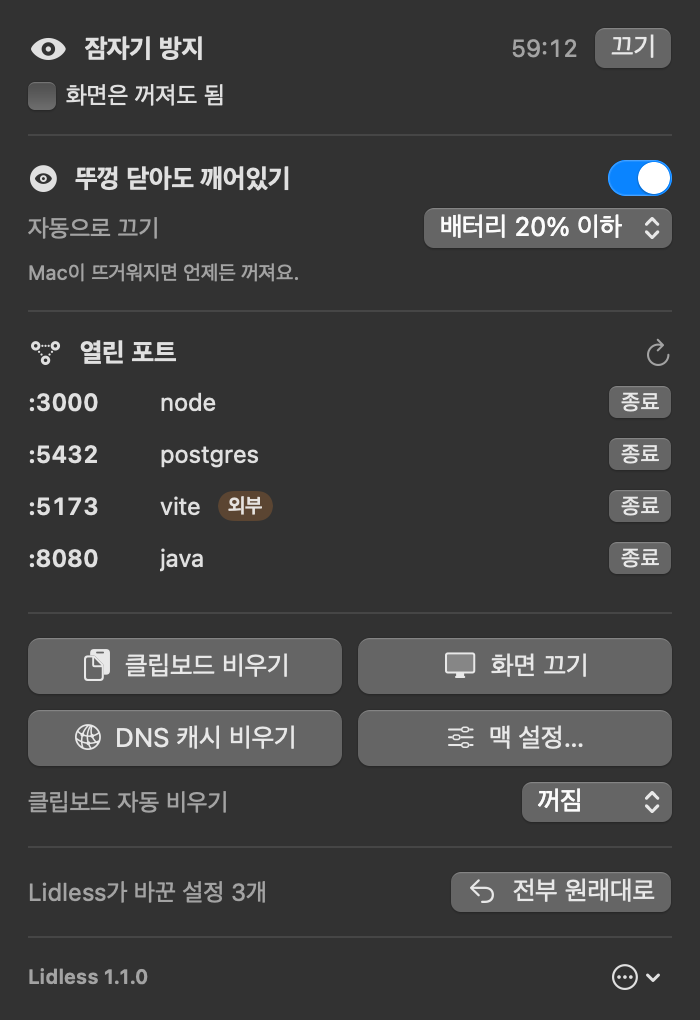
잠자기 방지, 뚜껑 닫고 깨어있기, 포트 종료, 클립보드·DNS 비우기, 숨은 맥 설정까지. 바꾼 설정은 버튼 하나로 원래대로 돌아갑니다.
기본 기능 무료 Pro $4.99 · 1회 구매 · 14일 체험
macOS 13 이상 · Apple 실리콘 · 9개 언어 · Apple 공증. 기능 전부 보기
기능 진열대
필요한 걸 골라 쓰세요.
무료 기능은 계속 무료, Pro는 14일 체험 후 $4.99 한 번.
- 무료잠자기 방지15분부터 8시간, 또는 앱이 끝날 때까지.
- Pro뚜껑 닫아도 깨어있기닫아도 다운로드·빌드·음악이 계속.
- 무료열린 포트 종료3000번 포트를 잡은 프로세스를 바로 종료.
- 무료클립보드 비우기지금 바로, 또는 복사 30초 뒤 자동으로.
- 무료화면 끄기디스플레이만 한 번에 끄기.
- 무료DNS 캐시 비우기사이트가 안 열릴 때 한 번.
- ProFinder 숨은 설정숨김 파일, 경로·상태 막대, 확장자.
- ProDock 속도자동 숨기기 대기·속도, 최근 앱 숨기기.
- Pro스크린샷 설정저장 위치, 형식, 그림자, 썸네일.
- Pro키보드 반복반복 속도, 길게 눌러 연속 입력.
- Pro.DS_Store 정리안 만들기 + 폴더 단위로 찾아 지우기.
- 항상 무료전부 원래대로바꾼 설정을 원래 값 그대로 복원.
Pro 기능 미리 보기
뚜껑을 닫아 보세요.
Lidless를 끄고 닫으면 잠들고,
켜고 닫으면 다운로드가 계속됩니다.
화면을 쓰는 중
뚜껑이 열려 있으면 평소처럼 동작합니다.
배터리 62% · 20% 이하가 되면 Lidless가 알아서 꺼요
그림으로 흉내 낸 장면입니다. 이 웹사이트는 사용 중인 Mac을 바꾸지 않습니다.
외우던 명령어, 이제 버튼으로.
매번 검색해서 복사하던 명령어가 메뉴 막대에 있습니다. 관리자 비밀번호를 입력할 필요도, 원래 값을 적어 둘 필요도 없습니다.
caffeinate -d잠자기 방지sudo pmset -a disablesleep 1뚜껑 닫아도 깨어있기kill -9 $(lsof -ti :3000)열린 포트 › 종료pbcopy < /dev/null클립보드 비우기sudo killall -HUP mDNSResponderDNS 캐시 비우기defaults write com.apple.finder AppleShowAllFiles -bool true숨김 파일 보기defaults delete …전부 원래대로
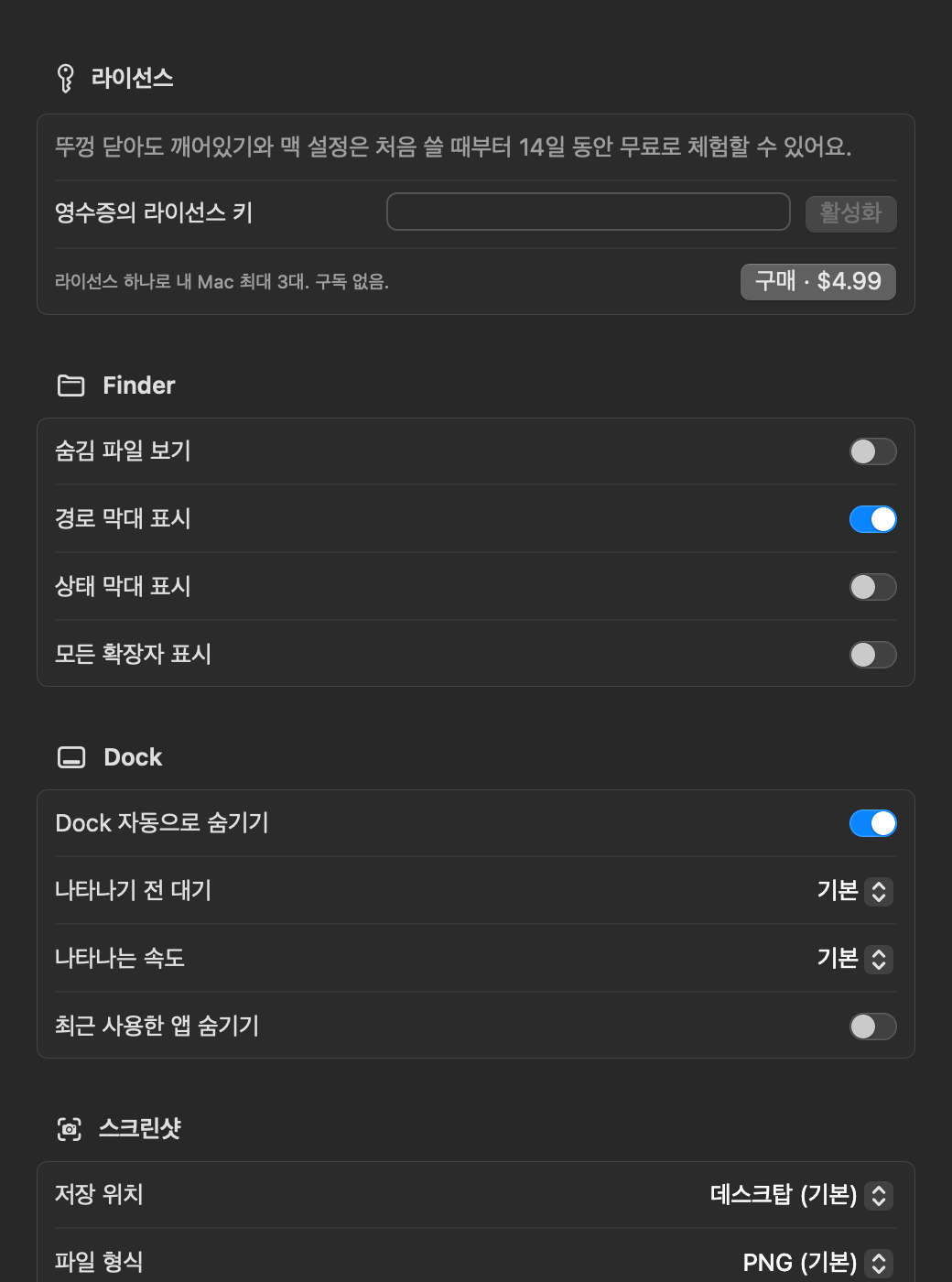
숨은 맥 설정 17개,
버튼 하나로 원래대로.
검색해서 찾던 defaults 설정을 토글과 메뉴로 바꿨습니다. 바꾸기 전 값은 저장 형식 그대로 기록해 두고, 언제든 정확히 되돌립니다.
- Finder: 숨김 파일, 경로 막대, 상태 막대, 모든 확장자
- Dock: 자동 숨기기, 나타나기 전 대기, 속도, 최근 앱 숨기기
- 스크린샷: 저장 위치, 형식, 창 그림자, 썸네일
- 키보드: 반복 속도, 길게 눌러 연속 입력
- .DS_Store: 네트워크·USB에 만들지 않기, 폴더 단위 정리
3000번 포트,
누가 잡고 있지?
lsof를 외울 필요 없이 열린 포트와 프로세스를 바로 보고 종료합니다. 처음엔 정중하게 종료를 요청하고, 응답이 없을 때만 강제로 끕니다.
- 다른 기기에서 접속할 수 있는 포트는 ‘외부’로 표시
- macOS 시스템 프로세스는 숨기고 종료 버튼을 막음
- 내 계정의 프로세스만, 관리자 권한 없이
뚜껑을 닫아도
안전하게.
잠자기를 막는 일은 관리자 권한이 필요한 작은 헬퍼가 맡습니다. 헬퍼는 앱이 아니라 스스로 15초마다 상태를 확인하므로, 앱이 멈춰도 안전장치는 계속 동작합니다.
- 처음 한 번 시스템 설정 › 로그인 항목에서 허용
- 헬퍼가 하는 일은 잠자기 설정과 DNS 비우기 두 가지뿐
- ⋯ 메뉴에서 언제든 제거
Lidless 1.1
기본 기능은 무료,
Pro는 $4.99 한 번.
$4.99 USD · 1회 구매 · 구독 없음
무료: 잠자기 방지, 열린 포트, 클립보드, 화면 끄기, DNS, 전부 원래대로
Pro: 뚜껑 닫아도 깨어있기, 맥 설정 · 14일 무료 체험 · 내 Mac 최대 3대
자세한 조건은 이용 약관·환불에서.
Apple 공증을 마친 앱을 곧 이 페이지에서 내려받을 수 있습니다.
다운로드 준비 중 Pro 구매 · $4.99결제는 곧 열립니다. 그동안 14일 체험으로 Pro 기능을 써 보세요.
릴리스 노트 보기판매자 Jino Labs · support@jinolabs.app
알아 두면 좋은 것.
뚜껑을 닫은 채 가방에 넣어도 괜찮나요?
Lidless는 배터리가 정한 기준(10·20·30·50%, 기본 20%) 이하로 내려가거나 Mac이 뜨거워지면 뚜껑 기능을 스스로 끕니다. 이 확인은 앱이 아니라 시스템 헬퍼가 15초마다 하므로 앱이 멈춰도 동작합니다. 그래도 통풍이 안 되는 곳에서 오래 켜 두는 것은 피하세요.
왜 관리자 권한이 필요한 헬퍼가 있나요?
뚜껑을 닫아도 잠자지 않게 하는 pmset disablesleep과 DNS 캐시 비우기는 관리자 권한이 필요합니다. 헬퍼는 이 두 가지만 할 수 있고, 같은 개발자 인증서로 서명된 Lidless하고만 통신합니다. 처음 쓸 때 시스템 설정 › 일반 › 로그인 항목에서 허용하며, ⋯ 메뉴에서 언제든 제거할 수 있습니다. 나머지 기능은 권한이 필요 없습니다.
앱이 갑자기 종료되면 뚜껑 설정은 어떻게 되나요?
설정이 앱과의 연결에 묶여 있어서, 앱이 종료되거나 크래시하면 헬퍼가 즉시 잠자기를 되살립니다. 헬퍼를 제거하거나 Mac을 재시작해도 원래대로 돌아옵니다. 터미널에서 직접 켠 disablesleep은 건드리지 않습니다.
바꾼 맥 설정은 어떻게 되돌리나요?
Lidless는 처음 바꾸기 전의 값을 저장된 형식 그대로 기록합니다. ‘전부 원래대로’를 누르면 그 값으로 정확히 돌아가고, 원래 없던 설정은 지웁니다. 앱을 다시 실행해도 기록은 남아 있습니다.
인터넷에 연결하나요?
라이선스를 활성화할 때와, 구매한 라이선스를 약 주 1회 다시 확인할 때만 lidless.pages.dev에 연결합니다. 이때 라이선스 키와 앱이 만든 무작위 설치 ID만 보냅니다. 분석이나 추적은 없고, 클립보드는 내용이 아니라 ‘바뀌었는지’만 확인합니다. 개인정보를 확인하세요.
App Store에는 없나요?
App Store 앱은 다른 앱의 설정을 바꾸거나 다른 프로세스를 종료할 수 없어서, Lidless는 이 사이트에서 직접 배포합니다. Developer ID로 서명하고 Apple 공증을 받았습니다.
무엇이 무료이고 무엇이 Pro인가요?
잠자기 방지, 열린 포트, 클립보드, 화면 끄기, DNS 캐시 비우기는 계속 무료입니다. 뚜껑 닫아도 깨어있기와 맥 설정(Finder·Dock·스크린샷·키보드·.DS_Store)은 Pro이며, 처음 쓴 날부터 14일 동안 무료로 체험할 수 있습니다. 체험이 끝나도 ‘전부 원래대로’는 언제나 쓸 수 있습니다.
라이선스는 어떻게 쓰나요?
$4.99 1회 구매로 한 사람이 내 Mac 최대 3대에서 버전 1과 그 업데이트를 씁니다. 영수증 메일의 키를 맥 설정 창 맨 위 ‘라이선스’에 붙여넣으세요. 구입 후 14일 안에는 전액 환불됩니다.